Categoria: Apps

  • Mais uma app gira (e útil): GPS Speedometer

    Há aplicações que instalamos por curiosidade… e que acabam por surpreender.

    Foi exatamente isso que me aconteceu com o GPS Speedometer.

    À primeira vista, parece uma aplicação simples: um velocímetro baseado em GPS. Mas depois de a experimentar no mundo real, percebi que é muito mais do que isso.


    O que é o GPS Speedometer?

    O GPS Speedometer transforma um telemóvel Android num verdadeiro computador de bordo.

    Utilizando o GPS do dispositivo, a aplicação consegue medir e apresentar em tempo real:

    • Velocidade atual;
    • Velocidade média;
    • Velocidade máxima;
    • Distância percorrida;
    • Tempo de viagem.

    Tudo isto sem necessidade de sensores adicionais.

    Basta abrir a aplicação… e começar a mover-se.

    Continuar a ler…
  • WizTree: descobrir rapidamente o que está a ocupar espaço no disco

    Há momentos em que olhamos para o disco e pensamos:

    “Como é que isto ficou cheio?”

    Pastas com nomes aparentemente inofensivos podem esconder dezenas de gigabytes de ficheiros esquecidos, acumulados ao longo dos anos.

    Foi exatamente isso que me aconteceu.

    Tinha um diretório com mais de 60 GB, sem fazer ideia do que lá estava. À primeira vista, nada de especial. Mas o espaço ocupado não mentia.

    Foi então que recorri ao WizTree.


    O que é o WizTree?

    O WizTree é uma pequena ferramenta para Windows que analisa rapidamente o disco e mostra, de forma visual, que ficheiros e pastas estão a ocupar mais espaço.

    Ao contrário de outras aplicações do género, o WizTree é extremamente rápido, porque lê diretamente a estrutura do sistema de ficheiros (MFT), evitando análises demoradas.

    Na prática, em poucos segundos temos uma visão clara do disco inteiro.

    Continuar a ler…
  • Milhares de canais de TV no seu PC, telemóvel ou mesmo numa SMartTV! Gratuitos e legais!

    IPTV gratuito e legal? Sim, existe!

    Quando se fala em IPTV, muitas pessoas associam imediatamente este termo à pirataria. No entanto, isso nem sempre corresponde à realidade.

    Existe um projeto chamado IPTV-org, mantido por uma comunidade de voluntários, que reúne milhares de canais de televisão disponibilizados publicamente pelos respetivos operadores e emissoras. O projeto não aloja nem retransmite qualquer conteúdo, limitando-se a organizar ligações para emissões públicas disponíveis na Internet.

    É legal?

    Sim.

    O IPTV-org apenas agrega ligações para canais que já são disponibilizados publicamente pelos seus proprietários. Não distribui conteúdos protegidos por direitos de autor nem mantém servidores de streaming próprios.

    Naturalmente, se um canal deixar de disponibilizar a sua emissão pública ou solicitar a remoção da ligação, esta poderá desaparecer da playlist.

    Continue a ler…
  • RustDesk: assistência informática remota, simples, segura e sem complicações

    Há alguns anos utilizava o TeamViewer para prestar assistência remota aos computadores dos meus clientes. Era uma solução prática, mas com o tempo tornou-se mais limitada e, em muitos casos, começou a apresentar restrições para quem a utilizava gratuitamente.

    Hoje utilizo o RustDesk, uma alternativa moderna, gratuita e de código aberto que me permite continuar a prestar o mesmo tipo de assistência, de forma simples, rápida e segura.

    Janela principal do Rustdesk.
    Os dados de identificação da máquina e utilizador foram ocultados.

    O que é o RustDesk?

    O RustDesk é um programa de acesso remoto que permite, com a autorização do utilizador, visualizar e controlar um computador à distância.

    Na prática, é como se eu estivesse sentado em frente ao computador do cliente, mesmo estando a vários quilómetros de distância.

    É compatível com Windows, Linux, macOS e Android, o que significa que praticamente qualquer pessoa o pode utilizar.

    Como funciona?

    O processo é muito simples.

    1. O cliente descarrega e executa o RustDesk.
    2. O programa apresenta um ID e uma palavra-passe temporária.
    3. O cliente comunica-me esses dados por telefone ou mensagem.
    4. Após a ligação, peço autorização para controlar o computador.
    5. Terminada a assistência, basta fechar o programa.

    Sempre que voltar a abrir o RustDesk será gerada uma nova palavra-passe, pelo que ninguém consegue voltar a ligar-se sem a autorização do utilizador.

    O que posso fazer remotamente?

    Através do RustDesk consigo realizar praticamente todas as tarefas que faria se estivesse fisicamente em frente ao computador:

    • Resolver problemas de software;
    • Instalar programas;
    • Configurar impressoras;
    • Remover aplicações desnecessárias;
    • Efetuar atualizações do Windows ou Linux;
    • Configurar contas de e-mail;
    • Ajudar na utilização de programas;
    • Fazer pequenas formações à distância.

    Em muitos casos, um problema que obrigaria a uma deslocação fica resolvido em poucos minutos.

    Quais são as vantagens para o cliente?

    A assistência remota tem várias vantagens:

    • Não precisa de desligar o computador nem transportá-lo;
    • A resolução do problema é normalmente muito mais rápida;
    • Evita deslocações e tempos de espera;
    • Pode acompanhar tudo o que estou a fazer no ecrã;
    • Pode interromper a sessão quando quiser, bastando fechar o programa.

    Isto torna a assistência muito mais cómoda para ambas as partes.

    É seguro?

    Sim.

    As ligações do RustDesk são protegidas por encriptação de ponta a ponta e o programa foi concebido com grande foco na segurança. Além disso, apenas consigo aceder ao computador quando o cliente me fornece o ID e a palavra-passe da sessão e autoriza a ligação.

    Porque deixei de utilizar o TeamViewer?

    O TeamViewer continua a ser um excelente programa, mas para o tipo de assistência que presto o RustDesk oferece tudo aquilo de que preciso, sem muitas das limitações que foram surgindo ao longo dos anos.

    É rápido, leve, fácil de utilizar e funciona muito bem, mesmo em computadores mais antigos.

    Precisa de ajuda?

    Se estiver com dificuldades no seu computador, muitas vezes nem é necessário sair de casa.

    Basta instalar o RustDesk, comunicar-me o ID e a palavra-passe temporária e, com a sua autorização, poderei ajudá-lo à distância como se estivesse sentado ao seu lado

    Em poucos minutos conseguimos resolver muitos problemas que, há alguns anos, implicavam uma visita presencial.

    Como preparar uma sessão de assistência remota

    Antes da sessão, confirme apenas estes pontos:

    • O computador deve estar ligado e com acesso à Internet (por cabo ou Wi-Fi).
    • Descarregue e abra o programa RustDesk. Certifique-se que instala a versão correta para o seu computador. Em caso de dúvida contacte-me.
    • Anote o ID e a palavra-passe apresentados no ecrã.
    • Entre em contacto comigo e indique-me esses dados.
    • Mantenha-se junto do computador durante a assistência, caso seja necessário confirmar alguma operação ou esclarecer alguma dúvida.

    Se o computador não conseguir ligar-se à Internet, a assistência remota não será possível. Nesse caso, poderemos agendar uma deslocação ao seu domicílio para diagnosticar e resolver o problema presencialmente.

  • Jellyfin: tenha a sua própria Netflix… em casa

    Quem tem uma coleção de filmes, séries, música ou fotografias digitais já deve ter pensado: “Seria ótimo poder aceder a tudo isto em qualquer dispositivo, sem depender de serviços de streaming.”

    É precisamente isso que o Jellyfin permite.

    O que é o Jellyfin?

    O Jellyfin é um servidor multimédia gratuito e de código aberto que organiza toda a sua biblioteca e a disponibiliza através da rede local ou, se assim o desejar, também pela Internet.

    Em vez de guardar ficheiros espalhados por várias pastas e discos, o Jellyfin apresenta-os de forma organizada, com capas, descrições, elenco, classificações e muito mais, criando uma experiência muito semelhante à de plataformas como Netflix ou Disney+.

    A grande diferença é que o conteúdo é seu.

    O que pode gerir?

    O Jellyfin suporta praticamente todos os tipos de multimédia:

    • Filmes;
    • Séries;
    • Música;
    • Fotografias;
    • Vídeos pessoais;
    • Concertos;
    • Audiolivros;
    • Alguns tipos de televisão em direto, quando combinado com hardware adequado.

    Tudo fica organizado automaticamente após indicar as pastas onde estão armazenados os ficheiros.

    Organização automática

    Uma das funcionalidades mais interessantes é a obtenção automática de informação sobre os conteúdos.

    O Jellyfin descarrega:

    • Capas;
    • Sinopses;
    • Géneros;
    • Ano de lançamento;
    • Elenco;
    • Classificações;
    • Imagens de fundo.

    A biblioteca passa rapidamente de uma simples lista de ficheiros para algo muito mais agradável de navegar.

    Veja os seus conteúdos em qualquer dispositivo

    Depois de instalado, pode aceder ao Jellyfin através de:

    • Computador;
    • Smartphone Android ou iPhone;
    • Tablet;
    • Smart TV;
    • Android TV;
    • Fire TV;
    • Apple TV;
    • Navegador Web.

    Pode até continuar a ver um filme exatamente no ponto onde o interrompeu, mesmo mudando de dispositivo.

    Privacidade acima de tudo

    Ao contrário da maioria dos serviços comerciais, o Jellyfin não exige subscrições nem envia os seus dados para servidores externos.

    É o utilizador quem controla tudo:

    • Onde os ficheiros estão guardados;
    • Quem tem acesso;
    • Como o servidor está configurado;
    • Que utilizadores podem visualizar cada biblioteca.

    Para quem valoriza a privacidade, esta é uma enorme vantagem.

    Corre em hardware modesto

    Outra característica interessante é que não é necessário um computador muito potente.

    Muitas pessoas executam o Jellyfin em pequenos mini-PCs, computadores reutilizados ou até em alguns NAS, tornando-o uma excelente opção para quem gosta de montar um homelab sem gastar uma fortuna.

    Existem algumas limitações?

    Sim, como qualquer software.

    A qualidade da experiência depende da potência do servidor, especialmente quando é necessário converter vídeos em tempo real para dispositivos que não suportam determinados formatos.

    Também é importante organizar corretamente os nomes dos ficheiros para que o Jellyfin identifique filmes e séries sem dificuldades.

    Vale a pena?

    Na minha opinião, sem dúvida.

    O Jellyfin oferece uma combinação muito difícil de encontrar: é gratuito, poderoso, respeita a privacidade e permite criar uma verdadeira plataforma de streaming pessoal.

    Se já tem uma coleção de filmes, séries, música ou fotografias, vale a pena experimentar. Depois de ver a sua biblioteca organizada com capas, informações e acesso a partir de qualquer dispositivo da casa, é difícil imaginar voltar à simples navegação por pastas no computador.

    Para quem, como eu, gosta de experimentar novas tecnologias e de tirar partido de um homelab, o Jellyfin é daqueles projetos que proporcionam horas de aprendizagem… e muitas horas de entretenimento.

  • GPS Map Camera: uma forma simples de registar onde uma fotografia foi tirada

    Quem gosta de fotografia, faz caminhadas, trabalha em assistência técnica ou simplesmente quer documentar os locais por onde passa, já se deve ter perguntado: “Como posso guardar o local exato onde tirei esta fotografia?”

    Uma das aplicações mais populares para isso é a GPS Map Camera, disponível para Android e iPhone.

    O que faz?

    À primeira vista parece apenas mais uma aplicação de câmara, mas tem uma grande diferença: em vez de guardar apenas a fotografia, adiciona automaticamente várias informações sobre o local onde ela foi captada.

    Entre os dados que pode incluir encontram-se:

    • Coordenadas GPS;
    • Morada aproximada;
    • Data e hora;
    • Altitude;
    • Velocidade (quando aplicável);
    • Direção da bússola;
    • Mapa do local;
    • Condições meteorológicas (em alguns modelos e configurações).

    Tudo isto pode aparecer diretamente sobre a fotografia, funcionando como uma espécie de “carimbo” personalizado.

    Para que serve?

    As utilizações são muitas. Alguns exemplos:

    • Registar visitas técnicas;
    • Documentar obras e reparações;
    • Fotografar terrenos ou propriedades;
    • Criar registos para seguros;
    • Guardar memórias de viagens;
    • Catalogar observações de natureza ou fotografia de aves.

    Quem costuma esquecer-se de onde tirou determinada fotografia vai apreciar bastante esta funcionalidade.

    É precisa?

    A precisão depende do GPS do telemóvel. Em espaços abertos costuma ser bastante boa, normalmente com um erro de apenas alguns metros.

    Dentro de edifícios, túneis ou zonas com fraca receção de satélites, a localização poderá ser menos rigorosa.

    Vantagens

    • Muito fácil de utilizar;
    • Configuração bastante personalizável;
    • Diversos estilos de carimbos disponíveis;
    • Excelente para documentação e arquivo;
    • Funciona mesmo sem ligação permanente à Internet (desde que o GPS esteja disponível).

    Algumas limitações

    Como qualquer aplicação, também tem alguns pontos menos positivos.

    Se o GPS ainda não tiver obtido uma posição quando a fotografia é tirada, a localização poderá não ficar correta. Além disso, adicionar informação diretamente sobre a imagem significa que esses dados passam a fazer parte da fotografia, pelo que convém pensar duas vezes antes de publicar imagens que revelem a localização da nossa casa ou de outros locais privados.

    Vale a pena?

    Na minha opinião, sim.

    Para quem gosta de manter um arquivo organizado das suas fotografias ou precisa de documentar locais por razões profissionais, a GPS Map Camera é uma ferramenta extremamente útil. Depois de nos habituarmos a utilizá-la, torna-se difícil voltar atrás.

    Nem todas as fotografias precisam destas informações, mas quando queremos saber exatamente onde, quando e em que condições foram captadas, esta aplicação faz um excelente trabalho.

  • LocalSend: a forma mais simples de enviar ficheiros entre PCs, Macs e/ou dispositivos móveis

    Há alguns dias descobri uma pequena aplicação que me surpreendeu pela utilidade e simplicidade: LocalSend.

    A ideia é muito simples: transferir ficheiros entre computadores e dispositivos móveis sem recorrer à cloud, sem criar contas e sem depender da Internet.

    Basta que todos os equipamentos estejam ligados à mesma rede local.
    No meu caso, experimentei entre:

    • Linux Mint
    • Windows
    • Android

    (mas existem versões para iOS e MacOS)

    Quase não é preciso fazer configuração nenhuma e, logo à primeira tentativa consegui enviar fotografias, documentos e outros ficheiros, entre todos os dispositivos.
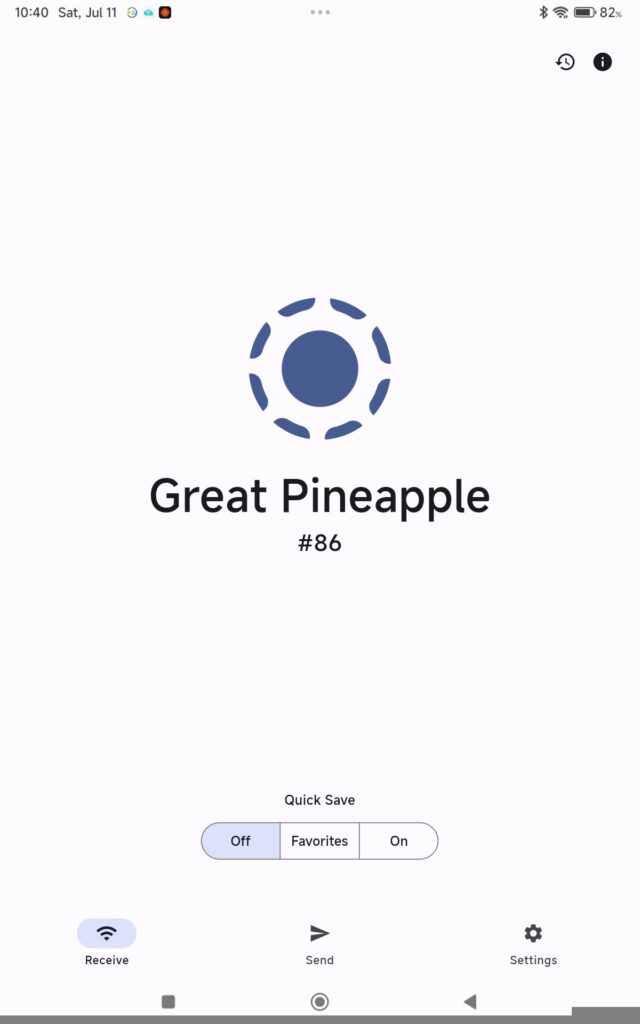
    O ecrã inicial do LocalSend num tablet Android. A app dá estes nomes giros a cada máquina, que servem para as identificar aos outros dispositivos. Não se preocupe, é possível dar nomes diferentes 😉
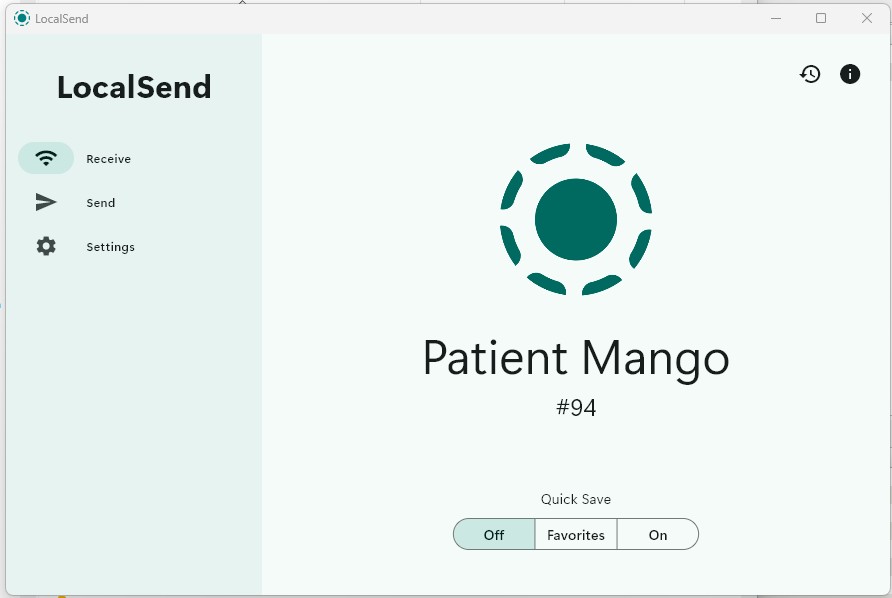
    O ecrã inicial num PC Windows. Este chama-se Patient Mango. 😂

    Ao seleccionar o Send aparecem os outros dispositivos que estejam na mesma rede, identificados pelos seus nomes.
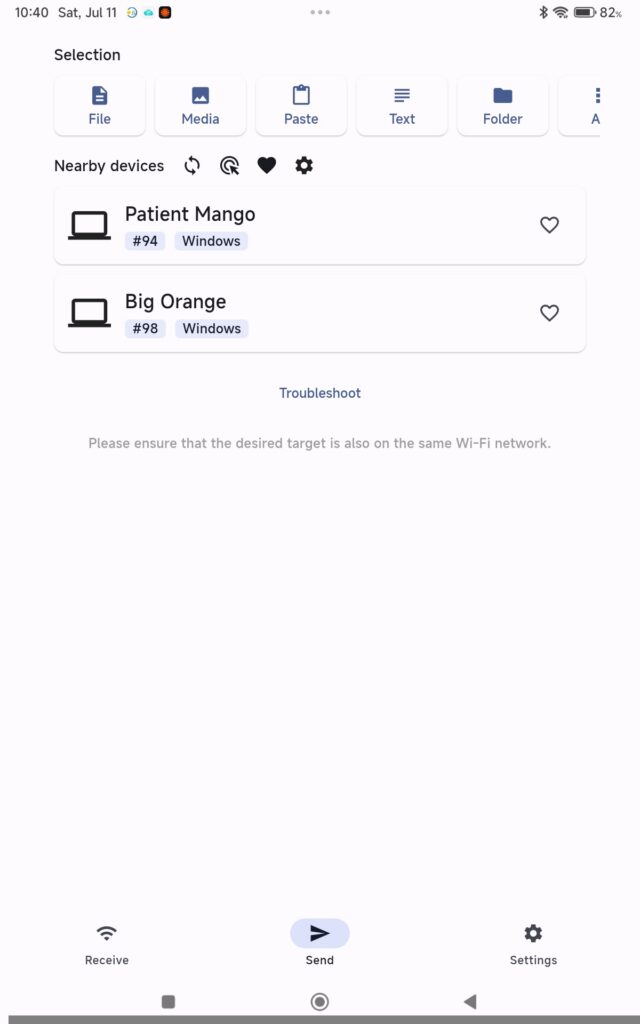
    Ao tocar no Send aparecem os outros dispositivos na rede, no meu caso dois PCs. Em seguida selecciono os ficheiros que quero enviar, e clico/toco no nome do PC para onde quero enviar. E já está!

    Vantagens
    Gratuito e de código aberto.
    Não necessita de criar uma conta.
    Não envia os ficheiros para servidores externos.
    Funciona em Windows, Linux, macOS, Android e iPhone.
    Interface simples e intuitiva.
    As transferências são rápidas porque utilizam apenas a rede local.

    Comparação com o KDE Connect
    Até agora utilizava principalmente o KDE Connect.
    Continua a ser uma excelente ferramenta, especialmente porque permite muito mais do que enviar ficheiros (notificações, área de transferência, controlo remoto, etc.).
    No entanto, quando apenas pretendo copiar rapidamente um ficheiro entre dispositivos, o LocalSend é bastante mais direto.

    Conclusão
    O LocalSend passou imediatamente a fazer parte das aplicações que instalo em qualquer computador ou telemóvel /tablet novo.
    Se utilizam vários sistemas operativos e pretendem uma forma rápida, privada (todas as transmissões são encriptadas de forma transparente) e gratuita de trocar ficheiros, vale a pena experimentar. Fortemente recomendado!

    Site oficial: https://localsend.org⁠