Autor: Miguel Lopes

  • Mais um passo na evolução do meu homelab

    Hoje foi mais um daqueles dias em que o meu homelab deu um salto importante.

    Talvez a alteração mais visível de hoje tenha sido a criação de um novo hostname no No-IP: explicacoes.ddns.net

    A ideia é simples: quem escrever este endereço no navegador será encaminhado diretamente para a página das minhas Explicações de Matemática, sem precisar de navegar pelo restante site.

    É uma solução prática para colocar em cartões de visita, folhetos ou anúncios.

    Foi mais um dia de aprendizagem, de testes, de alguns erros pelo caminho e, claro, da satisfação de ver tudo a funcionar no final. É precisamente este tipo de desafios que torna um homelab tão interessante: estamos sempre a aprender algo novo.

  • Reforçando a privacidade do Homelab com Unbound e Tailscale Exit Node

    Nos últimos dias decidi dar mais um passo na segurança e privacidade do meu homelab.

    O objetivo era simples: deixar de depender de serviços públicos de DNS e garantir que todos os meus dispositivos, mesmo quando estão fora de casa, utilizam a mesma infraestrutura de rede.

    Instalação do Unbound

    O primeiro passo foi instalar o Unbound na máquina alexandra (Sim, dou nomes femininos a todas as máquinas do meu homelab 🙂 Não sou um cromo dos computadores, quero deixar isto humano 😉 onde já estava a correr o Pi-hole / DNS.

    O Pi-hole é excelente a bloquear publicidade e rastreadores, mas necessita de um servidor DNS para resolver os domínios que não são bloqueados. Em vez de utilizar servidores públicos como Cloudflare ou Google, optei pelo Unbound, instalado na própria máquina.

    Desta forma, o meu servidor DNS resolve os nomes diretamente a partir dos servidores raiz da Internet, aumentando a privacidade e reduzindo a dependência de terceiros.

    A configuração ficou assim:

    Dispositivos
          │
          ▼
    Pi-hole
          │
          ▼
    Unbound
          │
          ▼
    Servidores raiz da Internet
    

    Configuração do Exit Node

    O passo seguinte consistiu em configurar a máquina carla como Exit Node do Tailscale.

    Isto permite que qualquer dispositivo da minha Tailnet utilize a ligação à Internet da minha casa, mesmo quando está ligado através de outra rede, como um hotspot móvel ou Wi-Fi público.

    Após ativar o encaminhamento IP e anunciar a máquina como Exit Node, bastou aprová-la na consola de administração do Tailscale.

    Agora, sempre que seleciono a carla como Exit Node, todo o tráfego da Internet passa pelo meu servidor doméstico.

    Pi-hole para todos os dispositivos

    A última etapa foi configurar o Tailscale para utilizar o Pi-hole como servidor DNS da Tailnet.

    Foi necessário definir a máquina alexandra como servidor DNS global e garantir que esse servidor continuava a ser utilizado mesmo quando um Exit Node estivesse ativo.

    Depois desta configuração, todos os dispositivos passaram a utilizar automaticamente o Pi-hole:

    • Linux Mint
    • Windows
    • Android
    • Tablets

    Independentemente do local onde se encontrem.

    Resultado

    A infraestrutura ficou organizada da seguinte forma:

    Internet
         ▲
         │
     Carla (Exit Node)
         │
         ├──────────────► Internet
         │
         ▼
    Alexandra
    Pi-hole
         │
         ▼
    Unbound
         │
         ▼
    Servidores DNS raiz
    

    Na prática, quando estou fora de casa:

    • todo o tráfego passa pelo meu servidor doméstico;
    • as consultas DNS são filtradas pelo Pi-hole;
    • os domínios são resolvidos localmente pelo Unbound;
    • mantenho a mesma experiência de navegação em qualquer dispositivo.

    Considerações finais

    Esta foi uma das melhorias mais interessantes que fiz ao meu homelab. A combinação de Tailscale, Pi-hole e Unbound proporciona uma solução simples, segura e muito eficaz para quem pretende aumentar a privacidade sem complicar demasiado a administração da rede.

    Como sempre acontece nestes projetos, houve alguns momentos de resolução de problemas e afinação da configuração, mas o resultado final compensou plenamente o esforço.

    Agora resta observar o comportamento da infraestrutura durante os próximos dias, mas tudo indica que encontrei uma configuração estável e que passará a fazer parte da minha rede doméstica de forma permanente.

    Texto elaborado em colaboração com o ChatGPT.
    Ele escreve melhor do que eu 😀
  • Humor ChatGPTêsco

    Um informático chega a casa e a mulher diz:

    — O carro faz um barulho estranho. Achas que podes dar uma vista de olhos?

    Ele responde:

    — Claro.

    Sai, abre o capô, olha durante 5 segundos e fecha-o.

    — Pronto.

    — Já está arranjado?

    — Não… mas já sei que não é DNS.

    🙄

  • LocalSend: a forma mais simples de enviar ficheiros entre PCs, Macs e/ou dispositivos móveis

    Há alguns dias descobri uma pequena aplicação que me surpreendeu pela utilidade e simplicidade: LocalSend.

    A ideia é muito simples: transferir ficheiros entre computadores e dispositivos móveis sem recorrer à cloud, sem criar contas e sem depender da Internet.

    Basta que todos os equipamentos estejam ligados à mesma rede local.
    No meu caso, experimentei entre:

    • Linux Mint
    • Windows
    • Android

    (mas existem versões para iOS e MacOS)

    Quase não é preciso fazer configuração nenhuma e, logo à primeira tentativa consegui enviar fotografias, documentos e outros ficheiros, entre todos os dispositivos.

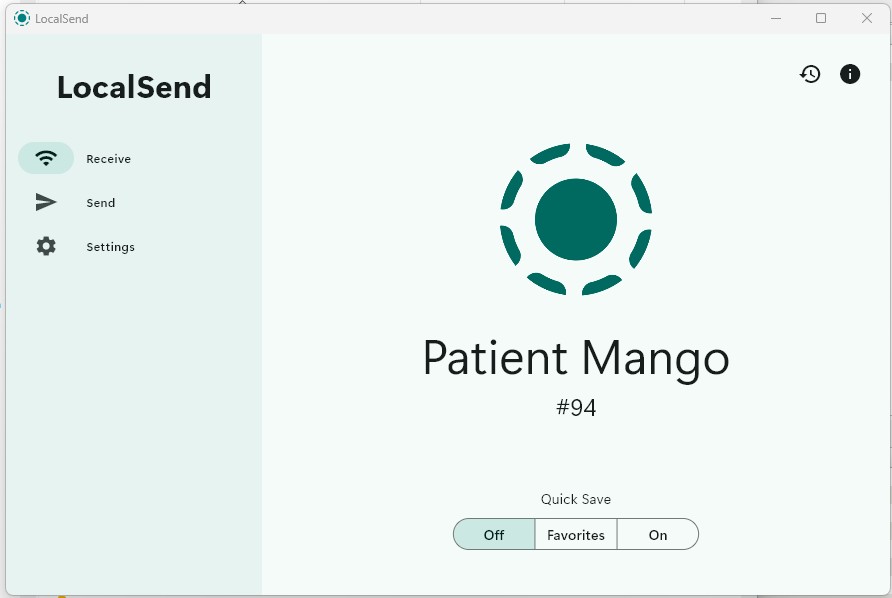
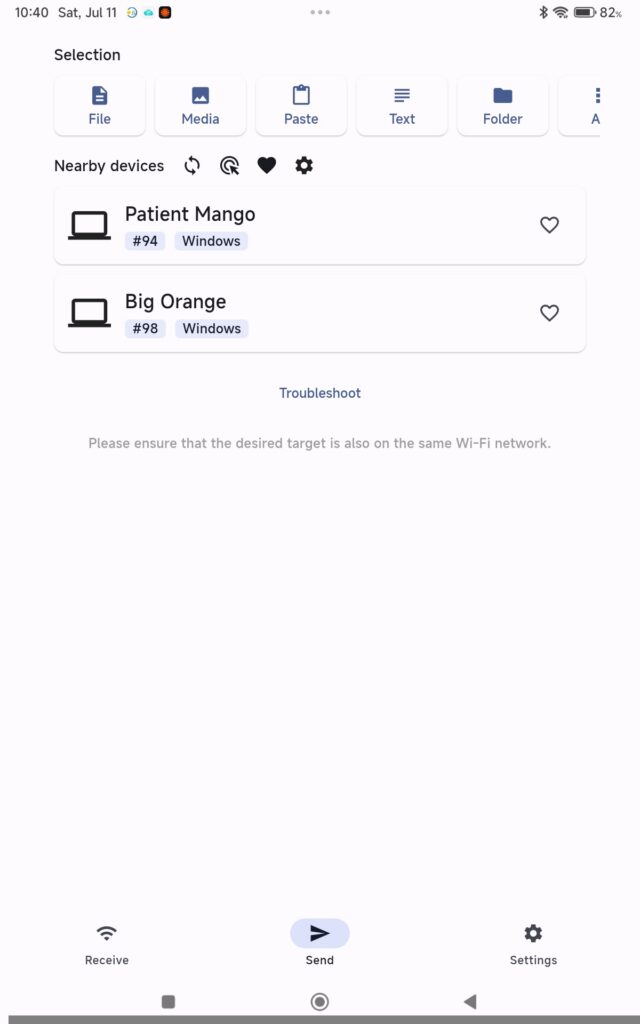
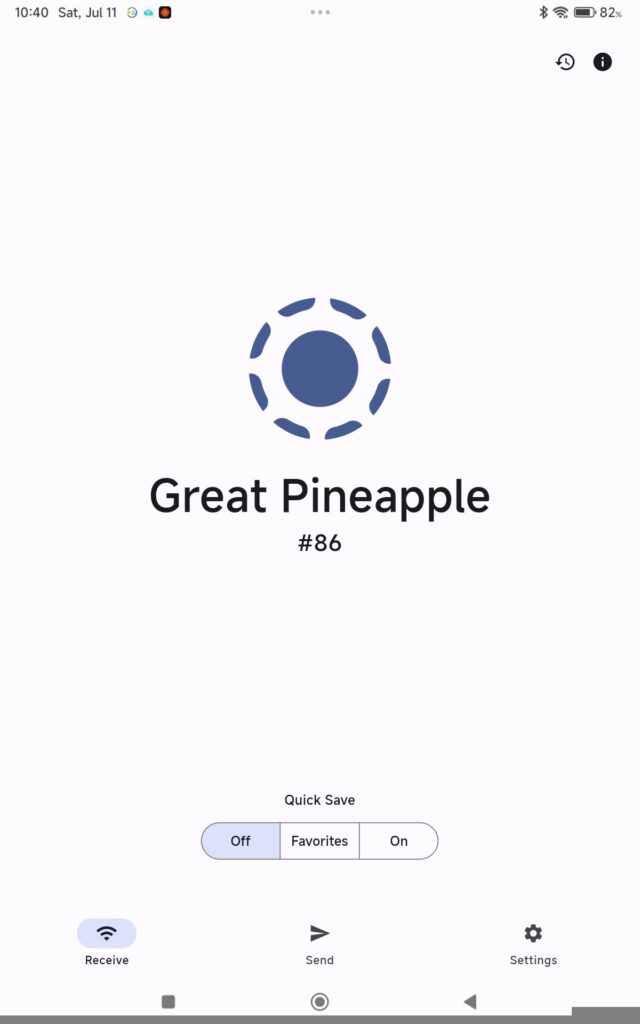
    O ecrã inicial do LocalSend num tablet Android. A app dá estes nomes giros a cada máquina, que servem para as identificar aos outros dispositivos.
    O ecrã inicial num PC Windows. Este chama-se Patient Mango. 😂

    Ao seleccionar o Send aparecem os outros dispositivos que estejam na mesma rede, identificados pelos seus nomes.

    Ao tocar no Send aparecem os outros dispositivos na rede, no meu caso dois PCs. Em seguida selecciono os ficheiros que quero enviar, e clico/toco no nome do PC para onde quero enviar. E já está!

    Vantagens
    Gratuito e de código aberto.
    Não necessita de criar uma conta.
    Não envia os ficheiros para servidores externos.
    Funciona em Windows, Linux, macOS, Android e iPhone.
    Interface simples e intuitiva.
    As transferências são rápidas porque utilizam apenas a rede local.

    Comparação com o KDE Connect
    Até agora utilizava principalmente o KDE Connect.
    Continua a ser uma excelente ferramenta, especialmente porque permite muito mais do que enviar ficheiros (notificações, área de transferência, controlo remoto, etc.).
    No entanto, quando apenas pretendo copiar rapidamente um ficheiro entre dispositivos, o LocalSend é bastante mais direto.

    Conclusão
    O LocalSend passou imediatamente a fazer parte das aplicações que instalo em qualquer computador ou telemóvel /tablet novo.
    Se utilizam vários sistemas operativos e pretendem uma forma rápida, privada (todas as transmissões são encriptadas de forma transparente) e gratuita de trocar ficheiros, vale a pena experimentar. Fortemente recomendado!

    Site oficial: https://localsend.org⁠

  • Mudança de endereço IP do webserver

    Para fins de organização do meu homelab, mudei hoje, com a ajuda constante do meu amigo ChatGPT, o endereço IP do meu servidor web. Foi preciso definir o endereço IP diretamente no servidor (estava por DHCP), mudar o port forwarding no router, e modificar algumas configurações no nginx e PHP, que ainda tinham referências ao endereço antigo.

    Correu surpreendentemente bem, fizémos tudo em uma hora e um quarto. No início estava à espera que o trabalho se prolongasse até amanhã., mas o raciocínio do ChatGPT está muito melhor, mais organizado e metódico.

    O que fez a diferença foi que, em vez de começarmos a alterar configurações “às cegas”, parámos para perceber quem estava realmente a responder aos pedidos. A partir daí, tudo começou a encaixar:

    Primeiro confirmámos que o DNS já estava correto.

    Depois verificámos que o Pi-hole DNS estava a responder com o IP certo.

    Excluímos Redis e MariaDB como possíveis culpados das falhas que ainda restavam.

    Encontrámos as referências antigas no Matomo.

    E, no fim, percebemos que a solução mais simples era até a melhor: deixar o WordPress responder ao IP e usar o Matomo apenas através do Dashboard.

    Estou satisfeito com estes resultados, e pronto para os próximos trabalhos no homelab: instalar e configurar o Unbound no servidor DNS, e definir um End Node do Tailscale na minha rede.

    Tudo coisas giras. E com todos estes projetos tenho-me adaptado ao ambiente Linux e aprendido bastante. O que espero que continue a acontecer. ☺️

  • Finalmente!

    Muitos anos após o que era necessário, fui hoje buscar os meus óculos à Fábrica dos Óculos do Cacém. Só tenho coisas positivas a dizer deles, nesta altura do campeonato. Além do atendimento rápido, eficaz e sempre com a máxima cortesia, foram também super eficientes no fabrico das lentes e sua montagem na armação, que já tenho há mais de 10 anos. É de titânio, muito boa, resistente e confortável, e não quis trocar por outra de qualidade desconhecida.

    As lentes que tinha até hoje, além de muito desatualizadas para a evolução da minha visão, estavam extremamente deterioradas, dificultando muito (mesmo muito) a minha visão. Com estas novas lentes estou novamente a ver muito bem, como deveria ser sempre. A imagem é nítida e com ótimo contraste, e os reflexos contra-luz estão muito bem controlados.

    Quando fui encomendar as lentes disseram-me que o fabrico ia demorar cerca de 4 a 5 dias. Ficaram prontas em 2. Depois, hoje de manhã, disseram-me que a montagem iria demorar cerca de uma hora. Demorou 20 minutos.

    Recomendo a todos.

  • Primeiro relatório sobre o estado da bateria

    Parece que esta bateria é mesmo nova! Algo que surpreende nos dias de hoje 🙂

    Este relatório pode ser obtido abrindo uma janela do Powershell e executando o comando

    powercfg /batteryreport /output "$env:USERPROFILE\Documents\battery-report.html"

    Nos próximos dias vou executar alguns relatórios para ver se a bateria corresponde às expectativas. Gostava que aguentasse, neste PC, umas 3+ horas. Já ficava feliz.

    (Sim, eu dou nomes de mulheres às minhas máquinas. Numa rede todas as máquinas têm de ter um nome, que geralmente é definido automaticamente, ficando qualquer coisa como MSFTLS1378X… que não diz nada a ninguém… Com nomes reais sei logo com que máquina estou a trabalhar. Além de ser mais humano.)

  • Chegou a bateria para o HP 15-ac120np!

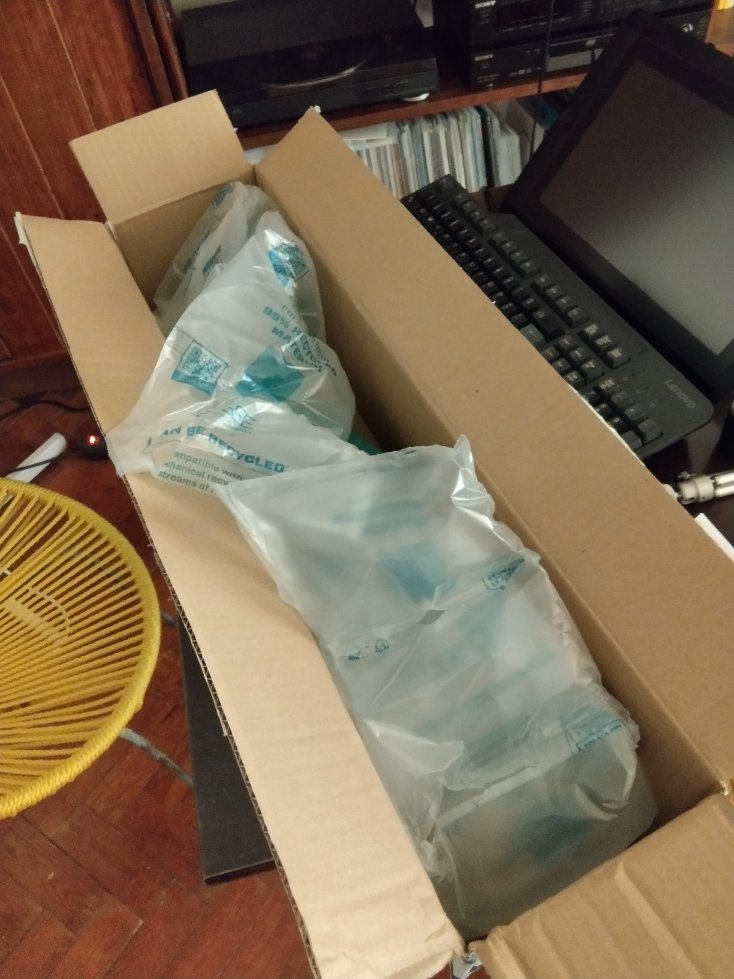
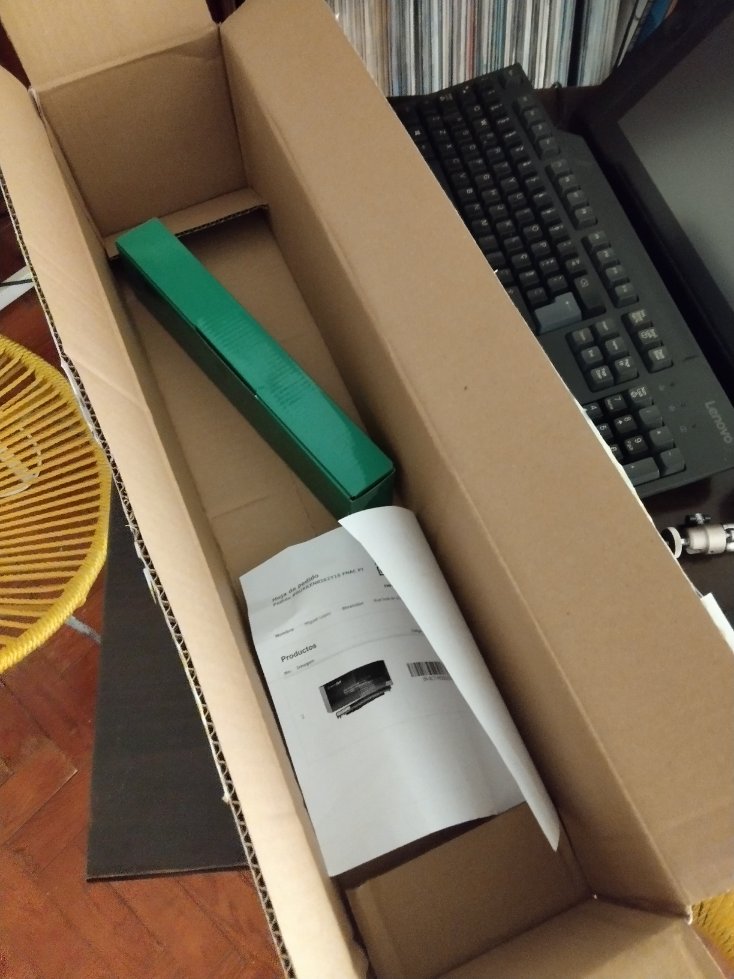
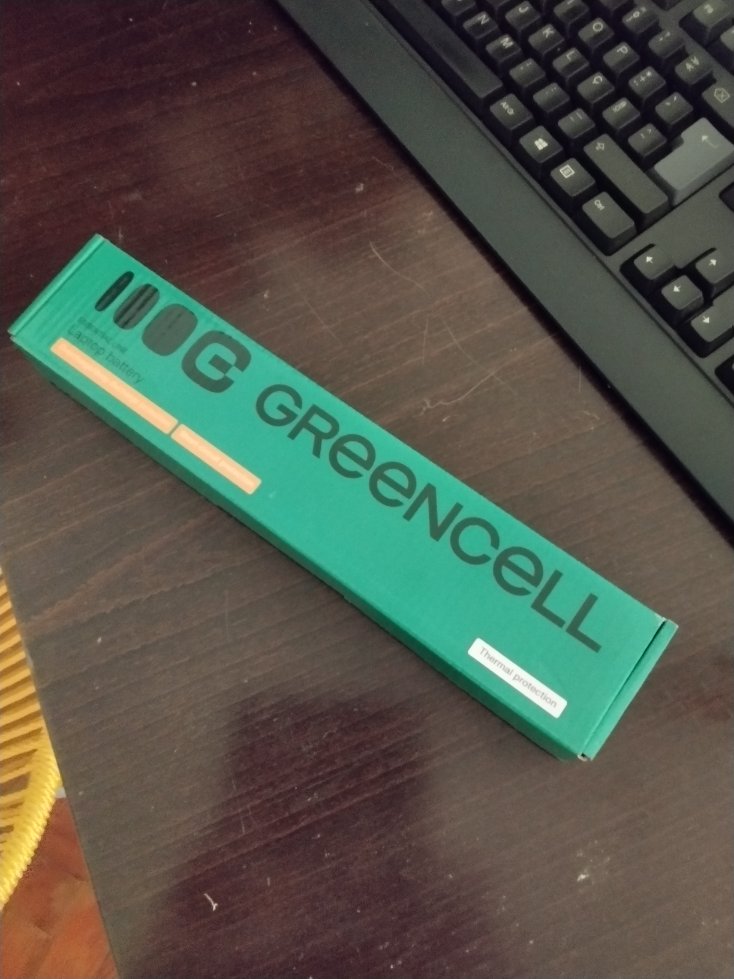
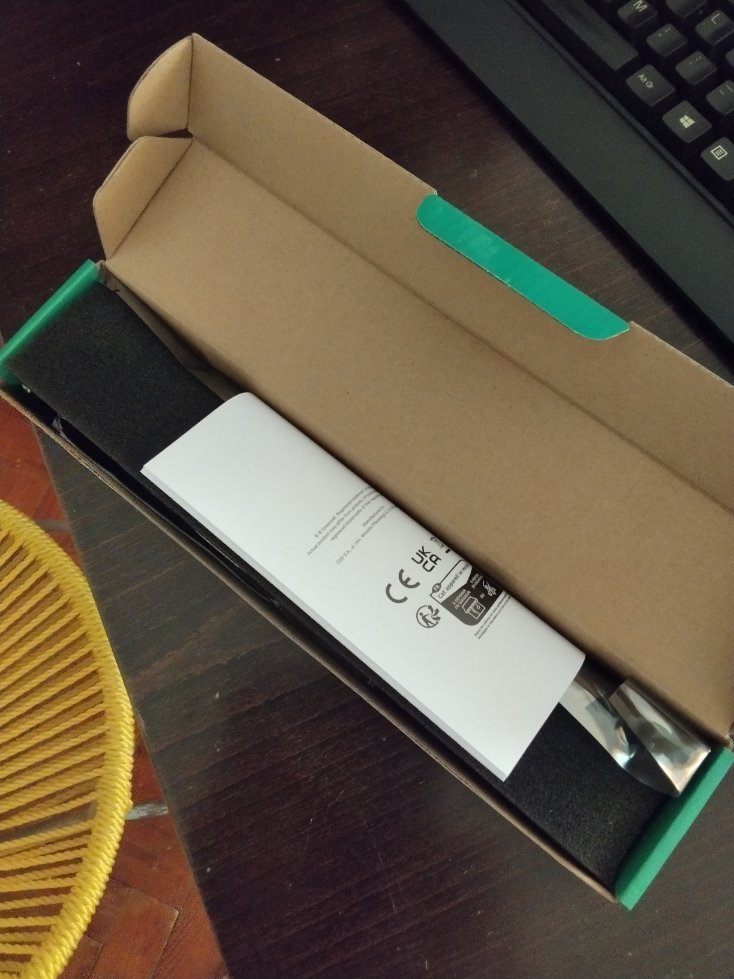
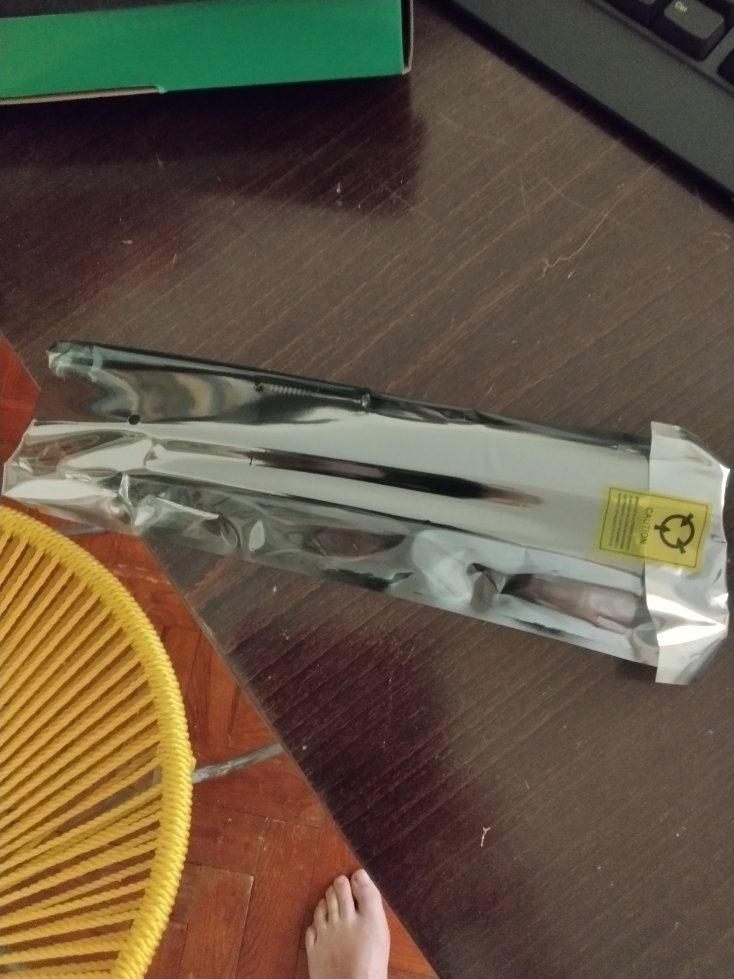
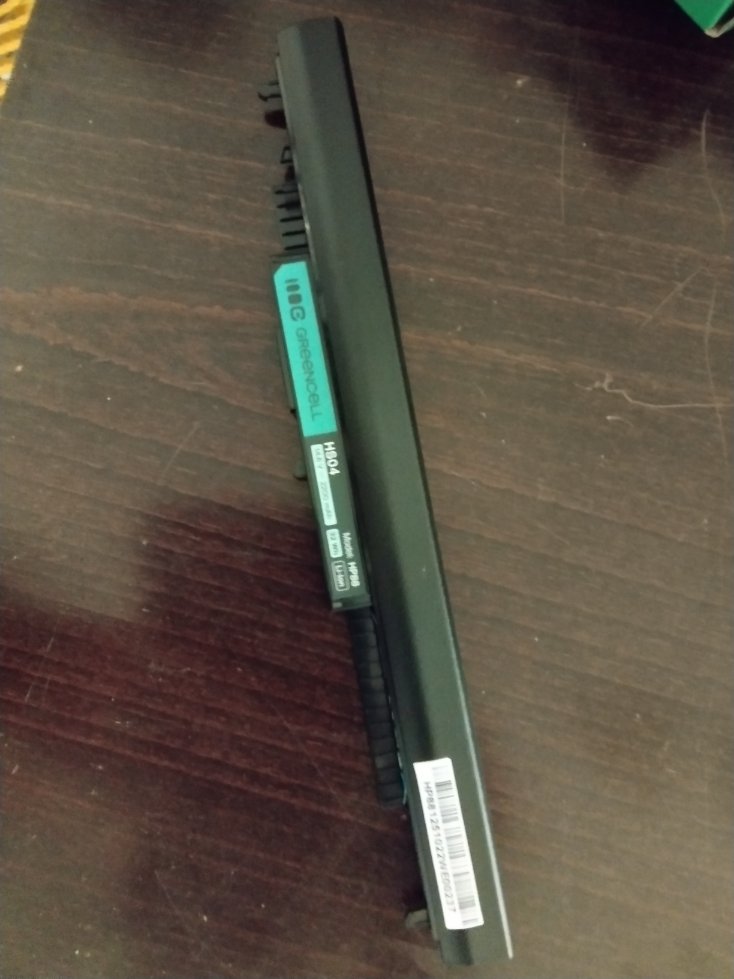
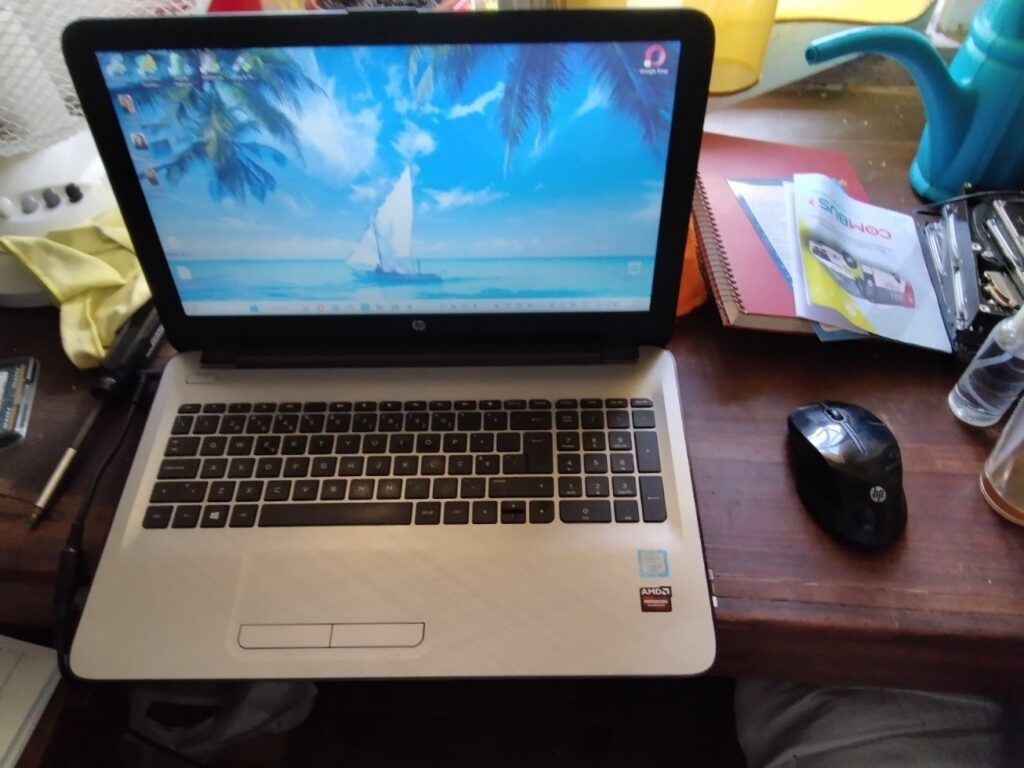
    Depois de um falso alarme, que me fez ficar em casa na sexta-feira, chegou hoje a bateria. Já está no PC a carregar!

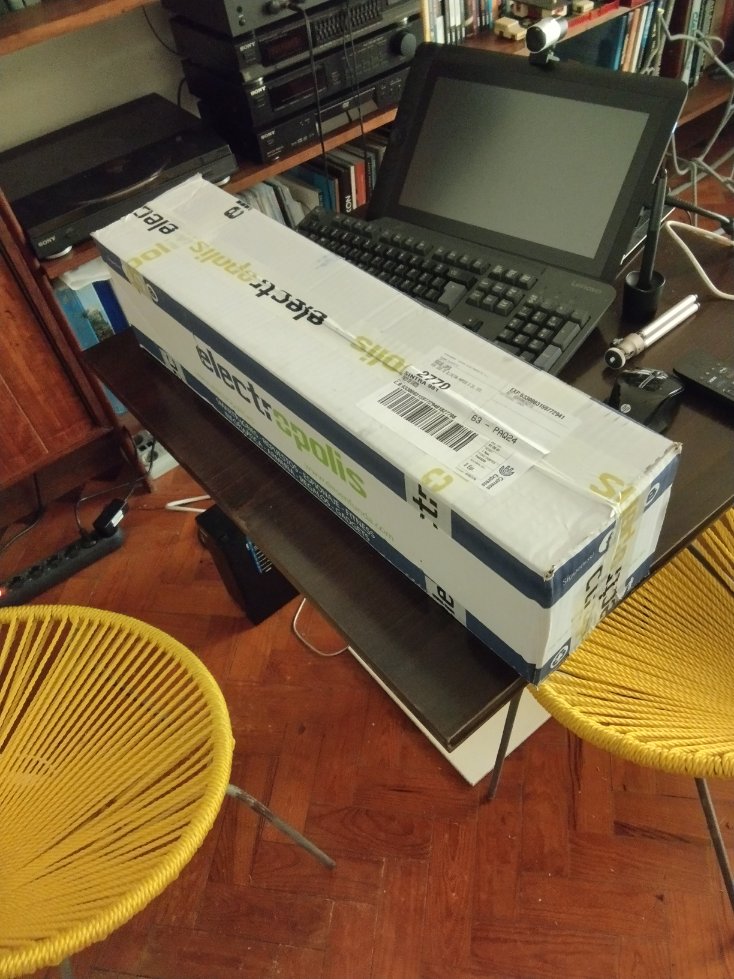
    O caso mais extremo de overpackaging que já vi! Uma bateriazinha de computador numa caixa daquele tamanhão!!! 😂

    Mas que se lixe, a bateria parece estar em boas condições. Vamos ver daqui a pouco quanto tempo dura a carga, e fazer dois ou três ciclos de carga e descarga.

    Depois fico livre para ir trabalhar para onde quiser!

    A carregar a bateria pela primeira vez. Em breve seremos LIVRES!!! 😃
  • A música do dia

    Do melhor que o Giorgio Moroder fez, para um dos filmes da minha vida.